웹 서핑을 하거나 업무 자료를 받다 보면 어느새 '다운로드(Downloads)' 폴더는 온갖 파일이 뒤섞인 아수라장이 되곤 합니다. PDF 보고서, 설치 파일(EXE), 압축 파일(ZIP), 그리고 어제 받은 이미지들이 한데 엉켜 정작 필요한 파일을 찾으려면 한참을 뒤져야 하죠.
"나중에 정리해야지"라고 생각하지만, 수동으로 파일을 분류하는 작업은 귀찮고 생산성을 떨어뜨립니다. 만약 프로그램이 실행될 때마다 파일의 확장자를 인식해서 문서, 이미지, 실행파일 등으로 알아서 척척 옮겨준다면 어떨까요?
1. 자동 분류 프로그램의 설계 로직
복잡한 알고리즘 대신, 실무에서 가장 안정적으로 작동하는 '딕셔너리(Dictionary) 기반 분류' 방식을 사용합니다.
- 대상 경로 설정: 윈도우 기본 다운로드 폴더 경로를 가져옵니다.
- 규칙 정의: 확장자별로 이동할 하위 폴더 이름을 매핑합니다. (예: .jpg → 이미지)
- 파일 스캔: 폴더 내 모든 파일을 하나씩 검사합니다.
- 이동 및 예외 처리: 대상 폴더가 없으면 생성하고, 이미 같은 이름의 파일이 있다면 덮어쓰지 않도록 예외 처리를 수행합니다.

2. C# 실무 예제 코드 (Program.cs)
이 코드는 별도의 라이브러리 없이 .NET 기본 기능만 사용하여 작성되었습니다.
using System;
using System.Collections.Generic;
using System.IO;

namespace DownloadOrganizer
{
    class Program
    {
        static void Main(string[] args)
        {
            // 1. 다운로드 폴더 경로 설정
            string downloadPath = Path.Combine(Environment.GetFolderPath(Environment.SpecialFolder.UserProfile), "Downloads");

            // 2. 분류 규칙 설정 (확장자 - 폴더명)
            var rules = new Dictionary<string, string>
            {
                { ".pdf", "문서" }, { ".docx", "문서" }, { ".hwp", "문서" }, { ".xlsx", "문서" },
                { ".jpg", "이미지" }, { ".png", "이미지" }, { ".gif", "이미지" },
                { ".zip", "압축파일" }, { ".7z", "압축파일" }, { ".rar", "압축파일" },
                { ".exe", "설치파일" }, { ".msi", "설치파일" }
            };

            Console.WriteLine("📂 다운로드 폴더 정리를 시작합니다...");

            try
            {
                // 3. 파일 목록 가져오기
                string[] files = Directory.GetFiles(downloadPath);

                foreach (string filePath in files)
                {
                    string extension = Path.GetExtension(filePath).ToLower();

                    if (rules.ContainsKey(extension))
                    {
                        string targetFolder = Path.Combine(downloadPath, rules[extension]);

                        // 대상 폴더가 없으면 생성
                        if (!Directory.Exists(targetFolder))
                            Directory.CreateDirectory(targetFolder);

                        string fileName = Path.GetFileName(filePath);
                        string destPath = Path.Combine(targetFolder, fileName);

                        // 4. 파일 이동 (중복 파일 처리)
                        if (!File.Exists(destPath))
                        {
                            File.Move(filePath, destPath);
                            Console.WriteLine($"[이동] {fileName} -> {rules[extension]}");
                        }
                    }
                }
                Console.WriteLine("\n✅ 모든 정리가 완료되었습니다.");
            }
            catch (Exception ex)
            {
                Console.WriteLine($"❌ 오류 발생: {ex.Message}");
            }

            System.Threading.Thread.Sleep(2000); // 결과 확인을 위해 2초 대기
        }
    }
}
3. 실행 결과 및 활용 시나리오
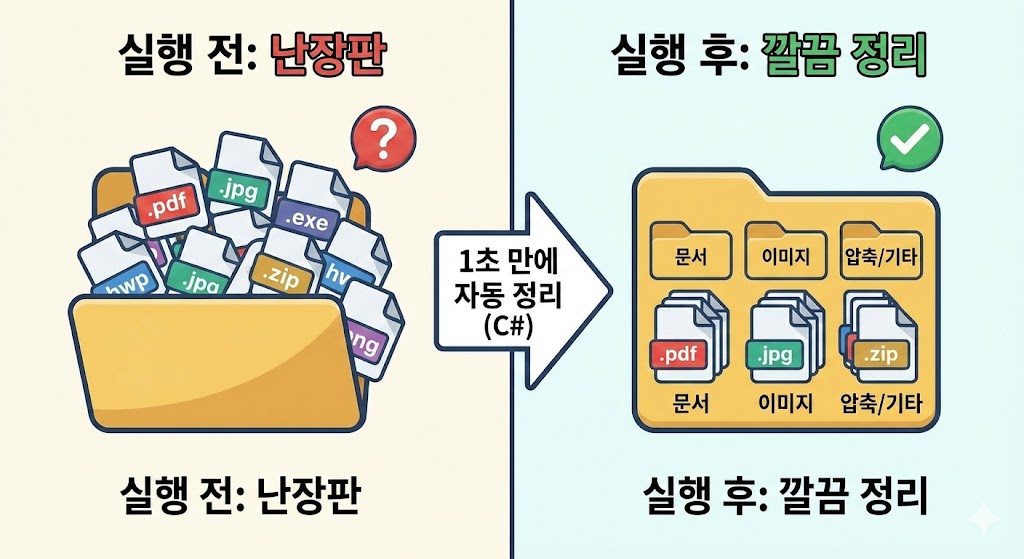
프로그램을 실행하면 Downloads 폴더 안에 [문서], [이미지], [압축파일] 등의 폴더가 자동으로 생겨나고, 흩어져 있던 파일들이 제 자리를 찾아 들어갑니다.
- 활용 예시 1: 바탕화면에 이 프로그램의 바로가기를 만들고 아이콘을 변경해 보세요. 퇴근 전 한 번만 클릭하면 하루 동안 받은 파일이 깔끔하게 정리됩니다.
- 활용 예시 2: 작업 스케줄러를 이용해 매일 저녁 6시에 실행되도록 설정하면 수동 조작조차 필요 없는 '완전 자동화'가 가능합니다.
4. 주의사항 및 실무 팁
실제로 이 프로그램을 사용할 때 주의할 점 두 가지가 있습니다.
- 중복 파일 이름: 만약 보고서.pdf가 이미 [문서] 폴더에 있는데, 다운로드 폴더에 또 보고서.pdf가 들어왔을 경우 File.Move는 에러를 발생시킵니다. 실무에서는 파일명 뒤에 _1, _2 또는 _20260126처럼 날짜를 붙이는 로직을 추가하는 것이 안전합니다.
- 사용 중인 파일: 브라우저가 아직 다운로드 중인 파일(.crdownload 등)은 이동할 수 없습니다. 따라서 규칙(rules)에 임시 확장자는 포함하지 않도록 주의해야 합니다.
마무리하며
오늘 구현한 다운로드 폴더 분류기는 코드 50줄 내외의 짧은 프로그램이지만, 그 효과는 매우 강력합니다. 기술은 거창한 곳에만 쓰이는 것이 아니라, 이처럼 우리의 사소한 불편함을 해결할 때 가장 빛이 납니다
'파일·백업 자동화' 카테고리의 다른 글
| [C# 파일 마스터 06] 메일 전송 한계 돌파! 대용량 파일 내 마음대로 조각내기 (0) | 2026.01.28 |
|---|---|
| [C# 파일 마스터 05] 수천 개 파일명 변경? C# 코드 몇 줄로 밤샘 업무 끝내기 (0) | 2026.01.28 |
| [C# 파일 마스터 03] 중요 문서만 쏙쏙! 확장자별 스마트 백업 도구 제작 (0) | 2026.01.27 |
| [C# 파일 마스터 02] "언제 다 지워?" 보관기간 지난 파일 1초 만에 자동 정리법 (0) | 2026.01.26 |
| [C# 파일 마스터 01]서버 용량 부족 끝! 1분마다 로그 청소하는 자동 비서 만들기 (0) | 2026.01.26 |


